Що таке умовне форматування
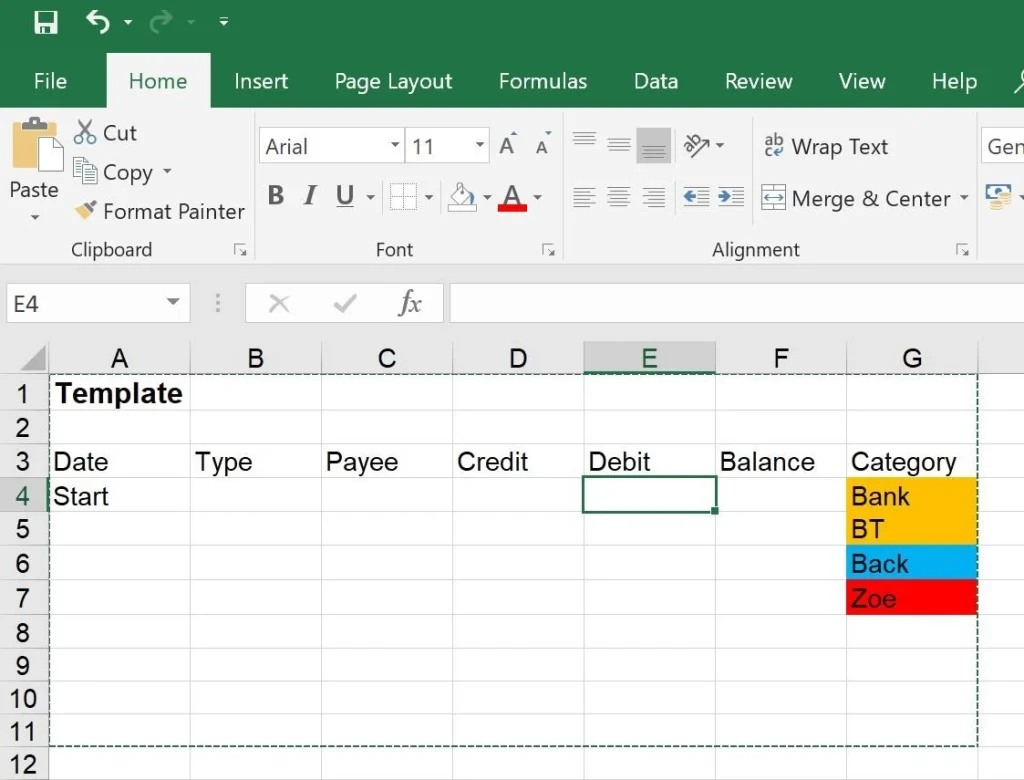
Умовне форматування — це потужний інструмент у електронних таблицях, який автоматично змінює зовнішній вигляд клітинок, рядків чи стовпців залежно від їхнього вмісту або заданих умов. Воно перетворює сухі цифри на наочну візуальну історію даних, дозволяючи миттєво помічати тенденції, відхилення чи критичні значення без ручного аналізу.
Ця функція особливо корисна для роботи з великими масивами даних, де традиційне форматування не встигає за змінами. У Excel та Google Таблицях умовне форматування допомагає виділяти продажі, що перевищують план, затримки в графіках чи ризики в бюджеті. Завдяки йому аналітика стає швидшою та ефективнішою.
Основні принципи роботи умовного форматування
Умовне форматування діє за принципом «якщо — то». Користувач визначає правило: якщо значення в клітинці відповідає певній умові, то застосовується вибране форматування — колір фону, колір тексту, рамка, набір піктограм чи гістограма. Правила оцінюються динамічно: при зміні даних форматування оновлюється автоматично.
У Microsoft Excel доступ до функції відкривається через вкладку Головна → Стилі → Умовне форматування. У Google Таблицях — Формат → Умовне форматування. Обидва інструменти підтримують попередньо налаштовані правила та створення власних формул для складних сценаріїв.
Типи правил умовного форматування
Існує кілька основних категорій правил, кожна з яких вирішує конкретні завдання.
Правила виділення клітинок дозволяють форматувати дані за прямими порівняннями: більше ніж, менше ніж, між, дорівнює, текст містить, дата відбувається тощо. Наприклад, можна виділити червоним усі продажі нижче 1000 грн, а зеленим — ті, що перевищують 5000 грн.
Правила верхніх та нижніх значень допомагають швидко визначати лідерів і аутсайдерів. Тут доступні опції «Топ 10 елементів», «Топ 10%», «Нижні 10», «Вище середнього» чи «Нижче середнього». Ці правила корисні для рейтингів, KPI та моніторингу продуктивності.
Шкали кольорів створюють градієнтне забарвлення від одного кольору до іншого (або від двох до трьох кольорів). Вони ідеально підходять для візуалізації температур, продажів за регіонами чи завантаженості ресурсів. Темніший колір зазвичай вказує на вищі значення.
Гістограми (Data Bars) відображають значення у вигляді горизонтальних смуг всередині клітинки. Довжина смуги пропорційна величині числа, що дозволяє порівнювати показники наочно, не відволікаючись на самі цифри.
Набори піктограм (Icon Sets) додають маленькі значки — стрілки, прапорці, круги чи символи трафіку. Вони допомагають класифікувати дані за рівнями: добре, середньо, погано.
Практичні приклади застосування
Розглянемо реальні сценарії. У таблиці продажів умовне форматування може автоматично виділяти рядки з від’ємним прибутком червоним фоном. Для складу — жовтим позначати товари, запас яких менший за мінімальний поріг. У фінансовому плані шкала кольорів покаже, які статті витрат перевищують бюджет.
Для дат можна налаштувати правило, яке виділяє прострочені завдання (дата менша за сьогодні). Формула для такого правила в Excel може виглядати як =І(B2<>””;B2<СЬОГОДНІ()). Це дозволяє керівникам проєктів оперативно реагувати на ризики.
У Google Таблицях подібні правила створюються ще простіше завдяки інтуїтивній панелі праворуч. Підтримуються як прості умови, так і формули, що посилаються на інші клітинки.
Умовне форматування за формулами
Найпотужніша можливість — використання формул. Вони дозволяють створювати складні логічні конструкції. Наприклад, щоб виділити весь рядок, якщо в колонці «Статус» стоїть «Прострочено»:
= $D2=”Прострочено”
При цьому посилання на стовпець фіксується знаком $, а рядок залишається відносним, щоб правило поширювалося на всю таблицю.
Формули дають змогу комбінувати функції: ПОШУК, РЯДК, СУМ, СРЗНАЧ тощо. Це перетворює умовне форматування на справжній інструмент бізнес-аналітики.
Порівняння можливостей в Excel та Google Таблицях
Microsoft Excel пропонує більше варіантів для складних сценаріїв, особливо в десктопній версії, з підтримкою форматування зведених таблиць і більшим набором піктограм. Google Таблиці виграють у командній роботі: зміни форматування оновлюються в реальному часі для всіх співредакторів.
Обидва інструменти дозволяють керувати правилами — змінювати пріоритет, редагувати чи видаляти. У Excel правила можна копіювати між аркушами, а в Google Таблицях — легко застосовувати до цілих стовпців.
Поширені помилки та способи їх уникнення
Одна з типових проблем — конфлікт правил. Коли кілька правил застосовуються до однієї клітинки, пріоритет визначає, яке з них спрацює. Завжди перевіряйте порядок правил у менеджері.
Інша помилка — неправильний діапазон застосування. Правило, створене для A1:A10, не пошириться автоматично на нові рядки. У таблицях Excel (Format as Table) форматування розширюється автоматично.
Також варто звертати увагу на тип даних: числа, форматовані як текст, не спрацьовуватимуть у числових правилах. Перевіряйте формат клітинок перед налаштуванням.
Розширені техніки та лайфхаки
- Форматування всього рядка за значенням в одній клітинці — використовуйте формули з фіксованим стовпцем.
- Динамічні пороги — формули, що посилаються на окрему клітинку з лімітом (наприклад, =B2>G1).
- Комбінування з іншими функціями — умовне форматування + фільтри + зведені таблиці створюють потужні дашборди.
- Очищення правил — використовуйте опцію «Видалити правила» для діапазону, щоб уникнути накопичення «сміття».
У практиці аналітики такі техніки значно скорочують час на перевірку даних і зменшують кількість помилок.
Таблиця основних типів правил
| Тип правила | Призначення | Приклад застосування |
|---|---|---|
| Виділення клітинок | Прямі порівняння значень | Продажі > 10000 грн — зелений фон |
| Верхні/нижні значення | Рейтинги та відхилення | Топ-10% клієнтів |
| Шкали кольорів | Градієнтна візуалізація | Температура за місяцями |
| Гістограми | Порівняння довжини | Обсяги продажів по регіонах |
| Набори піктограм | Категоризація | Статус виконання завдань |
Джерело даних: офіційна документація Microsoft Support.
Управління правилами та продуктивність
При роботі з великими таблицями важливо не перевантажувати файл надмірною кількістю правил. Кожне правило споживає ресурси під час перерахунку. Рекомендується періодично переглядати та оптимізувати їх у менеджері правил.
У версіях Excel 365 та новішому функціонал постійно вдосконалюється, додаються нові типи візуалізації та краща інтеграція з Power Query.
Умовне форматування залишається одним з найефективніших способів перетворити дані на інформацію, яку легко сприймати. Воно економить час, зменшує ймовірність помилок і робить презентацію результатів набагато переконливішою.
Опанувавши цей інструмент, ви зможете значно підвищити ефективність роботи з таблицями — від щоденних звітів до складних аналітичних моделей. Експериментуйте з правилами, комбінуйте їх і спостерігайте, як ваші дані оживають на екрані.