Что такое условное форматирование
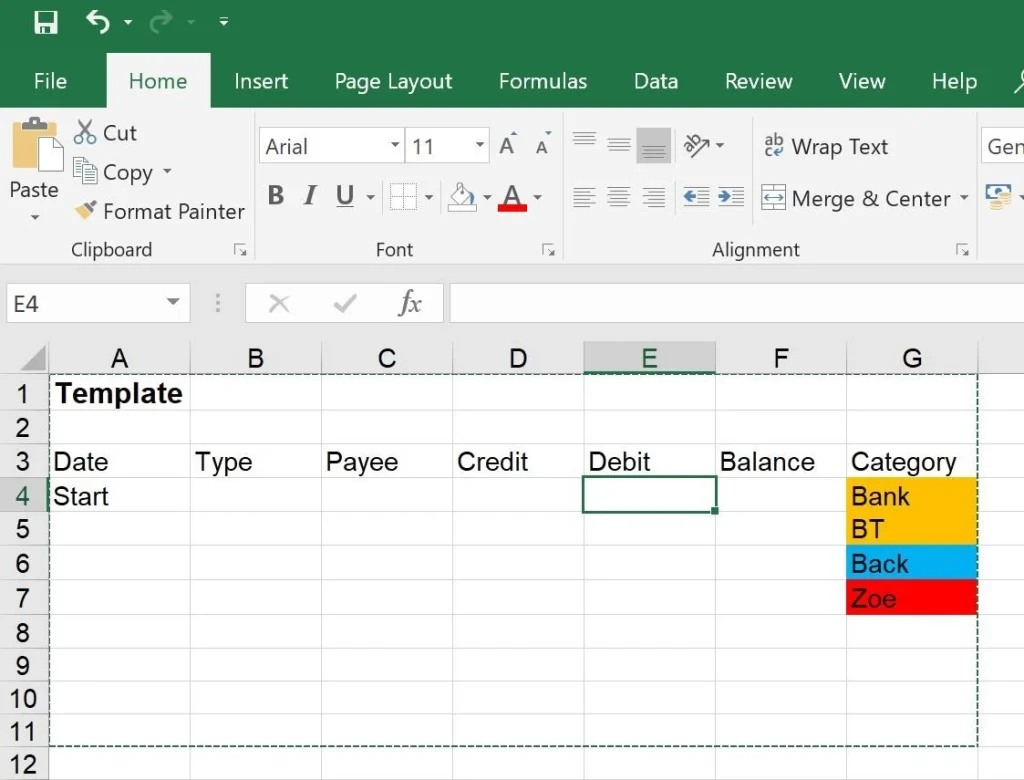
Условное форматирование — это мощный инструмент в электронных таблицах, который автоматически меняет внешний вид ячеек, строк или столбцов в зависимости от их содержимого или заданных условий. Оно превращает сухие цифры в наглядную визуальную историю данных, позволяя мгновенно замечать тенденции, отклонения или критические значения без ручного анализа.
Эта функция особенно полезна при работе с большими массивами данных, где обычное форматирование не успевает за изменениями. В Excel и Google Таблицах условное форматирование помогает выделять продажи, превышающие план, задержки в графиках или риски в бюджете. Благодаря ему аналитика становится быстрее и эффективнее.
Основные принципы работы условного форматирования
Условное форматирование работает по принципу «если — то». Пользователь задаёт правило: если значение в ячейке соответствует определённому условию, применяется выбранное форматирование — цвет фона, цвет текста, рамка, набор значков или гистограмма. Правила оцениваются динамически: при изменении данных форматирование обновляется автоматически.
В Microsoft Excel доступ к функции открывается через вкладку Главная → Стили → Условное форматирование. В Google Таблицах — Формат → Условное форматирование. Оба инструмента поддерживают готовые правила и создание собственных формул для сложных сценариев.
Типы правил условного форматирования
Существует несколько основных категорий правил, каждая из которых решает конкретные задачи.
Правила выделения ячеек позволяют форматировать данные по прямым сравнениям: больше чем, меньше чем, между, равно, текст содержит, дата и т. д. Например, можно выделить красным все продажи ниже 1000 грн, а зелёным — те, что превышают 5000 грн.
Правила верхних и нижних значений помогают быстро определять лидеров и аутсайдеров. Доступны опции «Топ 10 элементов», «Топ 10%», «Нижние 10», «Выше среднего» или «Ниже среднего». Эти правила полезны для рейтингов, KPI и мониторинга производительности.
Шкалы цветов создают градиентное окрашивание от одного цвета к другому (или от двух до трёх цветов). Они идеально подходят для визуализации температур, продаж по регионам или загрузки ресурсов. Более тёмный цвет обычно указывает на более высокие значения.
Гистограммы (Data Bars) отображают значения в виде горизонтальных полос внутри ячейки. Длина полосы пропорциональна величине числа, что позволяет наглядно сравнивать показатели, не отвлекаясь на сами цифры.
Наборы значков (Icon Sets) добавляют маленькие иконки — стрелки, флажки, круги или символы трафика. Они помогают классифицировать данные по уровням: хорошо, средне, плохо.
Практические примеры применения
Рассмотрим реальные сценарии. В таблице продаж условное форматирование может автоматически выделять строки с отрицательной прибылью красным фоном. Для склада — жёлтым отмечать товары, запас которых меньше минимального порога. В финансовом плане шкала цветов покажет, какие статьи расходов превышают бюджет.
Для дат можно настроить правило, которое выделяет просроченные задания (дата меньше сегодняшней). Формула для такого правила в Excel может выглядеть так: =И(B2<>"";B2<СЕГОДНЯ()). Это позволяет руководителям проектов оперативно реагировать на риски.
В Google Таблицах подобные правила создаются ещё проще благодаря интуитивной панели справа. Поддерживаются как простые условия, так и формулы, ссылающиеся на другие ячейки.
Условное форматирование по формулам
Самая мощная возможность — использование формул. Они позволяют создавать сложные логические конструкции. Например, чтобы выделить всю строку, если в колонке «Статус» стоит «Просрочено»:
= $D2="Просрочено"
При этом ссылка на столбец фиксируется знаком $, а строка остаётся относительной, чтобы правило применялось ко всей таблице.
Формулы дают возможность комбинировать функции: ПОИСК, СТРОКА, СУММ, СРЗНАЧ и другие. Это превращает условное форматирование в настоящий инструмент бизнес-аналитики.
Сравнение возможностей в Excel и Google Таблицах
Microsoft Excel предлагает больше вариантов для сложных сценариев, особенно в десктопной версии, с поддержкой форматирования сводных таблиц и большим набором значков. Google Таблицы выигрывают в командной работе: изменения форматирования обновляются в реальном времени для всех соавторов.
Оба инструмента позволяют управлять правилами — изменять приоритет, редактировать или удалять. В Excel правила можно копировать между листами, а в Google Таблицах — легко применять к целым столбцам.
Распространённые ошибки и как их избежать
Одна из типичных проблем — конфликт правил. Когда несколько правил применяются к одной ячейке, приоритет определяет, какое из них сработает. Всегда проверяйте порядок правил в менеджере.
Другая ошибка — неправильный диапазон применения. Правило, созданное для A1:A10, не распространится автоматически на новые строки. В таблицах Excel (Format as Table) форматирование расширяется автоматически.
Также стоит обращать внимание на тип данных: числа, отформатированные как текст, не будут работать в числовых правилах. Проверяйте формат ячеек перед настройкой.
Расширенные техники и лайфхаки
- Форматирование всей строки по значению в одной ячейке — используйте формулы с фиксированным столбцом.
- Динамические пороги — формулы, ссылающиеся на отдельную ячейку с лимитом (например, =B2>G1).
- Комбинирование с другими функциями — условное форматирование + фильтры + сводные таблицы создают мощные дашборды.
- Очистка правил — используйте опцию «Удалить правила» для диапазона, чтобы избежать накопления «мусора».
В практике аналитики такие техники значительно сокращают время на проверку данных и уменьшают количество ошибок.
Таблица основных типов правил
| Тип правила | Назначение | Пример применения |
|---|---|---|
| Выделение ячеек | Прямые сравнения значений | Продажи > 10000 грн — зелёный фон |
| Верхние/нижние значения | Рейтинги и отклонения | Топ-10% клиентов |
| Шкалы цветов | Градиентная визуализация | Температура по месяцам |
| Гистограммы | Сравнение длины | Объёмы продаж по регионам |
| Наборы значков | Категоризация | Статус выполнения заданий |
Источник данных: официальная документация Microsoft Support.
Управление правилами и производительность
При работе с большими таблицами важно не перегружать файл чрезмерным количеством правил. Каждое правило потребляет ресурсы при пересчёте. Рекомендуется периодически просматривать и оптимизировать их в менеджере правил.
В версиях Excel 365 и новее функционал постоянно совершенствуется, добавляются новые типы визуализации и лучшая интеграция с Power Query.
Условное форматирование остаётся одним из самых эффективных способов превратить данные в информацию, которую легко воспринимать. Оно экономит время, уменьшает вероятность ошибок и делает презентацию результатов намного убедительнее.
Освоив этот инструмент, вы сможете значительно повысить эффективность работы с таблицами — от ежедневных отчётов до сложных аналитических моделей. Экспериментируйте с правилами, комбинируйте их и наблюдайте, как ваши данные оживают на экране.