Как сканировать документы: телефон, ПК и без сканера
Коротко
- Скан — это не обычное фото: ровные края, выровненная перспектива, белый фон и читаемый текст. Для банка или госоргана «снимок с дивана» часто не проходит.
- На iPhone достаточно «Заметок» или «Файлов». На Android — камеры в Google Диске. Отдельный сканер нужен, когда страниц много или важна геометрия печати.
- Для текста и OCR берите 300 dpi в цвете или оттенках серого. Чёрно-белый текст без фотографий лучше гнать на 600 dpi.
- Сохраняйте многостраничные пакеты одним PDF, а не кучей JPEG. Так меньше шансов, что страницу 7 потеряют в чате.
- Вспышка, тень от руки и ламинат — главные враги читаемости. Свет сбоку-сверху, лист на тёмной ровной поверхности, телефон параллельно столу.
- Цифровые документы в «Дії» — отдельная история: ими делятся через приложение, а не скриншотом паспорта из галереи.
Сканировать документы сегодня можно тремя способами: камерой телефона, настольным сканером или МФУ и через облачное приложение, которое само обрежет лист и сохранит PDF. Для большинства справок, договоров и квитанций телефон уже закрывает задачу. Отдельный аппарат имеет смысл, когда нужно прогнать стопку бумаг, сохранить точный размер печати или подготовить архив с поиском по тексту.
Разница между «сделал фото» и «сделал скан» не в пикселях камеры. Сканер — физический или программный — ищет края листа, выравнивает трапецию, убирает фон и сохраняет страницы пакетом. Фотокамера просто фиксирует сцену: ковёр, пальцы, блик лампы, кривую перспективу. Банк это видит сразу. И отправляет обратно.
Ниже — рабочие способы для iPhone, Android и Windows, настройки качества, распознавания текста и типичные отказы. Если речь идёт о подаче в суд, нотариусу или банк, сверяйте требования конкретной организации: этот материал не заменяет консультацию юриста или их чек-лист.
Скан и обычное фото — не одно и то же
Когда человек говорит «скинь скан паспорта», он почти никогда не хочет художественный снимок с тенями. Хочет плоский лист, все углы в кадре, читаемые серию, номер и машиночитаемую зону. Программа-сканер как раз для этого: определяет прямоугольник, выравнивает его, усиливает контраст текста.
Обычное фото с камеры оставляет лист «в пространстве». Если свет падает из окна слева, половина страницы сереет, а ламинат паспорта даёт белое пятно ровно на фотографии. На практике видел, как банк отклонил верификацию именно из-за вспышки: глаза на фото сгорели, а фамилия под плёнкой размазалась. Пересняли у окна без вспышки — прошло с первого раза.
- Скан: края обрезаны по бумаге, фон белый или серый, текст чёткий, несколько страниц в одном файле.
- Фото: видно стол, пальцы, тени, лист ромбом, файл тяжёлый и плохо печатается.
- Скриншот экрана: для бумажного документа вообще не подходит. Это копия копии с артефактами сжатия.
Есть ещё третий вариант, который путают со сканом, — шеринг цифрового документа из «Дії». Это не фото бумажного бланка. Это официальная электронная копия из реестра. Ниже отдельно, потому что люди регулярно присылают скрин паспорта из галереи и удивляются, почему его не принимают.
Как сканировать документы телефоном
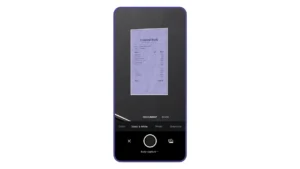
Телефон выигрывает, когда нужно «здесь и сейчас»: справка из поликлиники, акт, чек, последняя страница договора в кафе. Камеры последних лет тянут мелкий шрифт, если света хватает. Главное — не снимать «на глаз», а открыть режим сканера.
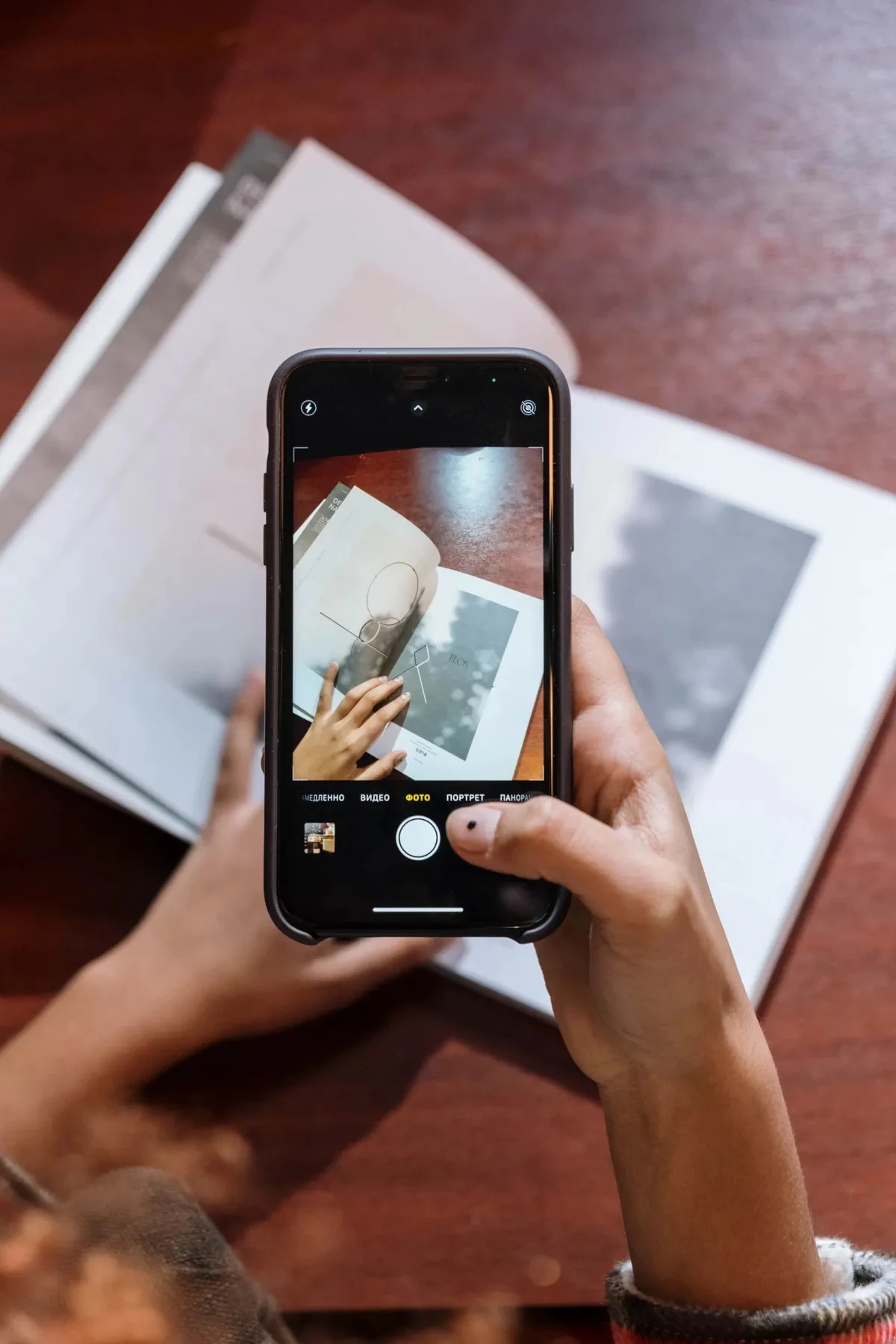
Подложите лист на тёмную однотонную поверхность. Тёмный стол, папка, пиджак. Так программе легче поймать края. Держите телефон параллельно столу, не под 45 градусов. Если ловите тень от собственной руки — отойдите и увеличьте кадр или встаньте так, чтобы свет бил сзади вас, а не сбоку.
iPhone: «Заметки» и «Файлы»
Отдельное приложение на iPhone часто лишнее. Сканер уже встроен. Есть два пути с одинаковой логикой — через «Заметки» и через «Файлы».
- Откройте «Заметки», создайте новую заметку или зайдите в существующую.
- Нажмите кнопку вложения и выберите «Сканировать документы». В более новых iOS тот же пункт может находиться за кнопкой «Ещё» внутри заметки.
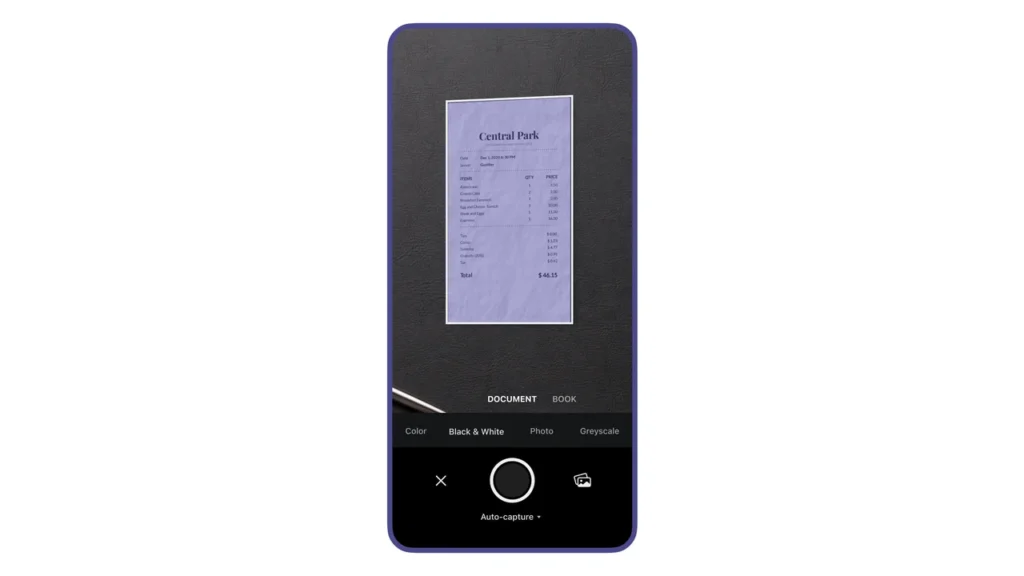
- Наведите камеру на лист. В режиме Auto телефон снимет сам, как только поймает края. Если не ловит — нажмите затвор или клавишу громкости.
- Подтяните углы рамки, если программа обрезала печать или подпись. Нажмите «Сохранить скан».
- Добавьте следующие страницы в тот же документ, затем «Готово».
В «Файлах» путь почти тот же: кнопка «Ещё» → «Сканировать документы» → съёмка → выбор папки → «Сохранить». Удобно, когда PDF сразу должен лечь в iCloud, а не жить внутри заметки. В свежих версиях iOS можно включать вспышку и фильтр ещё до кадра. Вспышку для глянцевых бланков я бы не трогал: лучше окно или лампа сбоку.
Из заметки скан можно шарить как PDF в Viber, почту или собственный архив. Если нужен только текст с листа, на iPhone иногда быстрее срабатывает «Живой текст» на обычном фото — но это уже распознавание, а не оформленный документ. Для банка оставляйте именно скан-PDF, а не вырезанный абзац.
Android: Google Диск и OneDrive
На большинстве Android-телефонов самый стабильный бесплатный путь — Google Диск. Отдельный «сканер с рекламой» здесь редко нужен. Шаги такие.
- Откройте приложение Google Диск.
- В правом нижнем углу нажмите значок камеры.
- Наведите объектив на документ. Голубая рамка покажет, где программа обрежет лист.
- Сделайте кадр. Можно переключить автосъёмку (Auto) и ручной режим (Manual).
- Обрежьте и поверните через Crop & Rotate, при необходимости поставьте чёрно-белый фильтр, уберите пятна инструментом Clean.
- Добавьте следующую страницу кнопкой Add. Переснять кадр — Retake, удалить — Delete.
- Нажмите Done, назовите файл, выберите PDF или JPG и папку, сохраните.
Если живёте в экосистеме Microsoft, сканируйте из OneDrive: кнопка «+» → Scan photo → сохранение в облако. Локально на телефон OneDrive скан не кладёт — только в аккаунт. Это важно, когда интернет слабый, а файл нужно отдать сейчас: сначала убедитесь, что сеть есть, или выберите Диск / встроенную камеру производителя.
Microsoft Lens, которым многие привыкли пользоваться годами, из магазинов уже убрали в начале 2026 года. Новые сканы в нём не делают. Если иконка ещё стоит на телефоне, не стройте на ней рабочий процесс — перенесите привычку в OneDrive или Диск, пока не понадобилось в очереди в ЦНАП.
Какое приложение выбрать
Встроенные сканеры закрывают большинство бытовых задач. Отдельное приложение имеет смысл, когда нужен OCR на украинском, подпись пальцем, пакет из 20 страниц и нормальные фильтры «документ / доска / визитка». Если сканируете раз в месяц — не ставьте пять программ «на всякий случай».
| Инструмент | Где работает | Сильная сторона | Слабое место |
|---|---|---|---|
| Заметки / Файлы | iPhone, iPad | Не нужно ничего устанавливать, работает офлайн | Меньше контроля над DPI и OCR |
| Google Диск | Android | Быстрый PDF в знакомую папку | Нужен аккаунт Google, качество зависит от света |
| Adobe Scan | iOS и Android | Хорошо ловит края, есть OCR, многостраничный PDF | Облачный аккаунт Adobe, часть функций в платной подписке |
| OneDrive | iOS и Android | Удобно, если файлы уже живут в Microsoft 365 | Не сохраняет скан только локально на телефоне |
| NAPS2 | Windows, macOS, Linux | Бесплатный, без рекламы, OCR на многих языках | Нужен физический сканер, не камера телефона |
Adobe Scan открывается сразу в камеру: навёл — края уже обведены, можно сразу добавлять следующий лист. Для украинской кириллицы перед распознаванием текста стоит явно выбрать язык, иначе «і» и «ї» поедут, а фамилии превратятся в кашу. Бесплатного «идеального» приложения под все задачи нет. Есть то, которое не мешает именно вам и не тянет паспорт в непонятное облако.
Камсканеров с агрессивной рекламой и непонятной загрузкой «в подарок» я бы избегал. Паспорт и налоговая декларация — не тот контент, который хочется отдавать неизвестно куда ради «бесплатного премиума на неделю». Если приложение требует кучу разрешений и сразу предлагает «отправить в облако партнёра» — закройте и оставайтесь на Диске или «Заметках».
Как сканировать на компьютере со сканера или МФУ
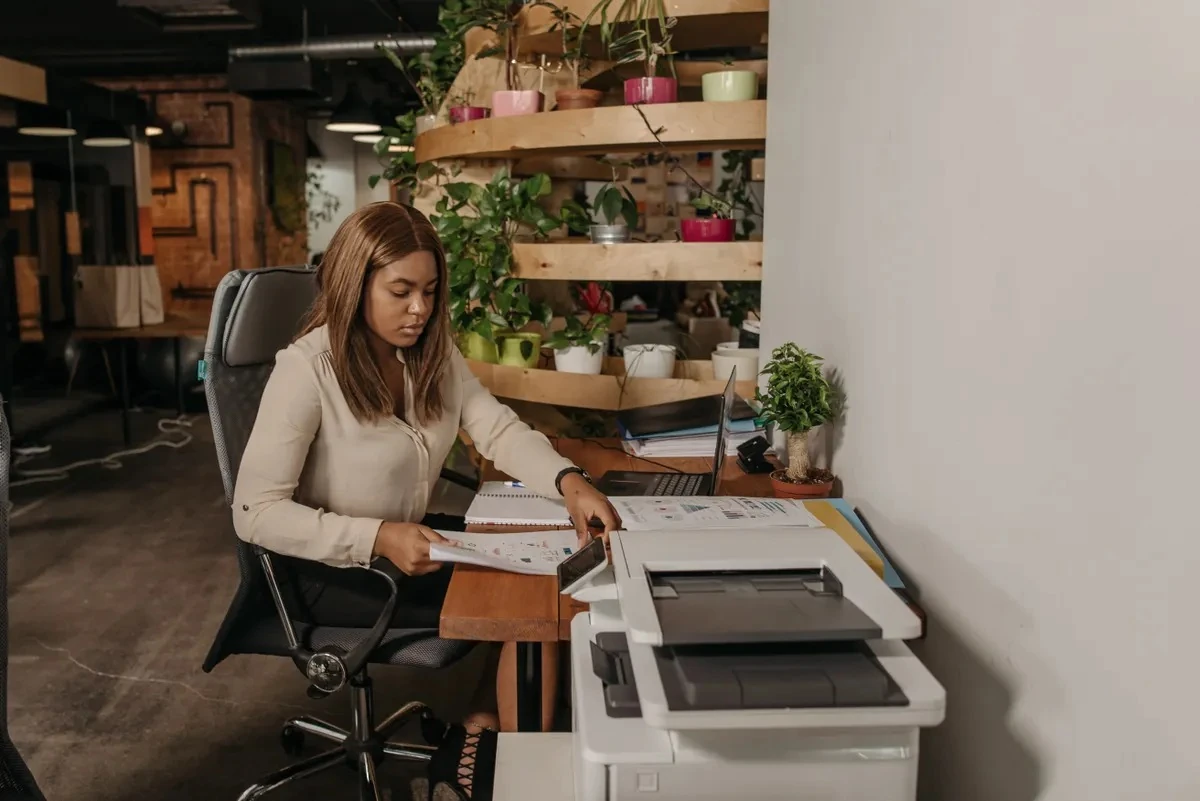
Настольный планшетный сканер или крышка МФУ всё ещё лучше телефона в трёх случаях. Толстый паспорт и книжный разворот. Стопка однотипных актов. Нужна предсказуемая разрешающая способность 300 или 600 dpi, а не «сколько камера нарисовала после сжатия».
Лист кладите текстом к стеклу, углом к углу разметки. Крышку закрывайте плотно, иначе края страницы сереют, будто кто-то потёр резинкой. Если сканируете книгу, не давите на корешок изо всех сил: сломаете переплёт, а тень в сгибе всё равно останется. Лучше две отдельные страницы, чем один кривой разворот, который потом стыдно кому-то показывать.
Windows: программа «Сканирование»
На Windows удобно начать со штатной программы «Сканирование Windows» (Windows Scan). Её можно найти через поиск или доставить из Microsoft Store, если вдруг нет. Для разовой справки этого хватает, для ежедневного архива — уже тесно.
- Включите сканер. Подключите USB или убедитесь, что МФУ в той же Wi-Fi сети, что и ПК.
- Пуск → Параметры → Bluetooth и устройства → Принтеры и сканеры → «Добавить устройство», если аппарат ещё не видит система.
- Откройте «Сканирование». В списке «Сканер» выберите своё устройство.
- Источник: Flatbed — стекло, Feeder — автоподатчик, Auto-configured — пусть решает драйвер.
- Тип файла: JPEG, PNG, TIFF или Bitmap. Для многостраничного пакета удобнее сразу PDF через фирменную утилиту HP Smart, Canon, Brother или через NAPS2.
- Укажите папку сохранения. Если не укажете, Windows положит результат в «Изображения и сканирование».
- Нажмите «Сканировать». Просмотрите кадр и закройте или сканируйте дальше.
Штатная программа проста до аскетизма. DPI, цвет и двусторонний податчик часто сидят глубже — в HP Smart, Epson Scan, Brother iPrint&Scan. Если МФУ «видится как принтер, но не как сканер», зайдите в карточку устройства: должен быть отдельный пункт настроек сканера. Иногда спасает только драйвер с сайта производителя, не тот, что Windows подхватила сама с третьей попытки.
Если штатная программа раздражает
NAPS2 — бесплатная программа с открытым кодом для Windows, macOS и Linux. Подхватывает WIA- и TWAIN-сканеры, склеивает страницы, крутит, выравнивает, сохраняет PDF, TIFF, JPEG, PNG. OCR подключается отдельным пакетом языков: поставили украинский — и PDF становится поисковым. Рекламы нет, «премиум на 3 дня» тоже.
На Mac без лишнего софта можно обойтись «Захватом изображений» (Image Capture) или Просмотром. Логика та же: выбрали устройство, размер, цвет, нажали сканировать, сохранили. Для разовой справки этого хватает. Для архива из сотни договоров я бы сразу ставил NAPS2 и не мучил себя кликами по разным окнам драйвера.
Качество скана: DPI, свет, формат
DPI — точки на дюйм. Это не «мегапиксели телефона», а плотность, с которой сканер описывает лист. Adobe для текстовых PDF советует 300 dpi для цвета и серого и 600 dpi для чисто чёрно-белого текста. Меньше 200 dpi — мелкие буквы на чеке рассыпаются, распознавание начинает выдумывать слова, которых на бланке не было.
| Задача | Режим | Разрешающая способность | Формат |
|---|---|---|---|
| Договор, справка, акт | Цвет или серый | 300 dpi | |
| Текст без печатей и фото | Чёрно-белый | 600 dpi | PDF с OCR |
| Паспорт, права, ID | Цвет | 300 dpi, без вспышки | PDF или JPEG по требованию |
| Чек, мелкий шрифт | Цвет | 300–400 dpi | |
| Архивная копия «навсегда» | Цвет | 300 dpi, без сильного сжатия | PDF или TIFF |
| Картинка в чат «посмотри» | Авто | Как получится | JPEG |
JPEG сжимает агрессивно: на ровном белом фоне появляются квадратики, а тонкие линии печати рвутся. Для одной страницы в мессенджер — нормально. Для пакета в бухгалтерию — лучше PDF. TIFF почти не портит картинку, но файлы тяжёлые и не все организации открывают его с первого клика. PNG хорошо держит схемы и подписи, плохо собирает много страниц в один файл.
Свет важнее бренда приложения. Лучше всего — рассеянный дневной, без прямого солнца на ламинате. Лампа сзади камеры даёт тень руки. Лампа сбоку — градиент, который «документный» фильтр иногда превращает в грязную полосу. Вспышка на паспорте и пластиковых правах почти всегда даёт звезду посередине герба.
Телефонные сканеры DPI как таковое не показывают. Они пишут изображение с матрицы и потом его «выпрямляют». Поэтому держите камеру ближе, пока весь лист ещё в кадре, и не снимайте с двух метров «про запас». По опыту, полтора-два листа А4 в кадре с высоты 25–35 см дают читаемый 10–11 кегль. Дальше уже лотерея, особенно на вечернем свете кухни.
OCR: когда текст должен стать текстом
OCR — оптическое распознавание символов. Скан без него — просто картинка. С ним можно искать фамилию в толстом договоре, копировать абзац, иногда даже править. Adobe Scan, NAPS2 и часть облачных сервисов это умеют. На iPhone «Живой текст» делает похожую вещь прямо в фото, без отдельного «проекта сканирования».
Чтобы распознавание не превращало «Договор» в «Доrовір», страница должна быть ровной, без сильной тени, с нормальным контрастом. Те же 300 dpi здесь не прихоть. Кривой кадр сначала выровняйте, потом гоните в OCR. Язык ставьте украинский, если текст украинский. Смешанные договоры «украинский + английский» распознаются хуже: цифры, фамилии и номера счетов всё равно проверяйте глазами.
Рукопись OCR любит значительно меньше печати. Подпись распознавать не нужно — её должны видеть как изображение. А вот таблицы с тонкой сеткой иногда «плывут»: ячейки слипаются в одну строку. Тогда либо сканируйте в цвете с более высокой разрешающей способностью, либо просто оставьте картинку и не ждите идеального Excel из чека из АТБ.
Типичные ошибки, из-за которых скан «не принимают»
Чаще всего отказывают не потому, что «у вас плохой телефон». А потому, что файл невозможно прочитать или собрать воедино. Вот набор, который вижу постоянно — и у себя когда-то тоже видел, пока не завёл привычку смотреть превью на светлом экране, а не ночью в кровати.
- Обрезанные края. Нет номера страницы, части печати, подписи «в самом низу». Рамку после автообрезки всегда проверяйте руками.
- Куча отдельных JPEG с именами вроде IMG_4521. Коллега как-то так скинул акт приёмки. Две страницы потерялись в чате, одну прислали дважды. С того дня прошу только один PDF.
- Тень от окна наискосок. Выглядит «нормально» на экране телефона и ужасно на мониторе бухгалтера. Перейдите на другую сторону стола.
- Цветной фильтр «усиленный документ» на уже жёлтом бланке. Текст становится дырками. Попробуйте серый или оригинал.
- Скан через стекло шкафа или файлик. Блики гарантированы. Достаньте лист.
- Тяжёлый файл на десятки мегабайт с одной страницы. Или наоборот: пережали в JPEG на минимальном качестве — и уже не читается. Ищите баланс, а не крайности.
Ещё одна мелочь, которую игнорируют: ориентация. Альбомная страница, сохранённая как портрет, заставляет человека крутить голову. Поверните до чтения «как книгу» до того, как нажмёте «отправить». И подпишите файл фамилией и датой — не scan_final_final2.pdf.
Паспорта, справки и «Дія»: что именно отправлять
Бумажный паспорт, код, ИНН, свидетельства — сканируют или фотографируют в режиме документа, цветом, без пальцев на гербе и без вспышки. Часто просят разворот и отдельно прописку. Не закрывайте голограммы пальцем «чтобы не блестело»: организации нужен весь бланк, даже если плёнка искрит.
Цифровые документы в приложении «Дія» имеют юридическую силу. На diia.gov.ua прямо указана нормативная база для е-паспортов и РНОКПП, е-свидетельства о рождении, е-справки ВПО, е-студенческого. Это не сканы бумаги. Это отдельные электронные документы. Их передают через шеринг, Дія.QR или официальные каналы организации, а не скрином с экрана.
Скриншот «Дії» для банка или ЦНАП — плохая идея. Скрин легко подделать, на нём нет корректной проверки. Если просят «копию из «Дії»», уточните, умеют ли они считывать QR и принимать шеринг. Если умеют — шерьте из приложения. Если нет и просят именно скан бумажного бланка — сканируйте бумагу и не спорьте с шаблоном их анкеты.
Для суда, нотариуса, лицензионных органов иногда нужна нотариально заверенная копия, а не ваш PDF с телефона. Здесь уже не качество скана решает, а процедура. Не подгоняйте все случаи под один шаблон и не обещайте себе, что «хороший скан заменит нотариуса».
Где хранить сканы, чтобы не слить данные
Паспорт в «Загрузках» рядом с мемами — плохое место. Сделайте отдельную папку, желательно в облаке с двухфакторкой: Google Диск, iCloud, OneDrive. Называйте файлы по-человечески: 2026-03-12_dogovor_arenda_Ivanenko.pdf. Через год вы себе поблагодарите, когда нужно будет найти именно тот договор, а не листать «скан (3)».
Не отправляйте полный скан паспорта в публичные чаты и чужие формы без понимания, кто администратор. Если организация просит файл на почту — проверяйте адрес. После отправки в мессенджер файл остаётся и у вас, и в истории собеседника. Для разовой верификации иногда достаточно показать документ на встрече, а не разбрасывать PDF «на всякий случай».
На общем компьютере не храните сканы на рабочем столе. И не фотографируйте документы «про запас» в общий альбом, который синхронизируется с семейным доступом. Дети, случайные гости и следующий владелец старого телефона этого видеть не должны. Удаляйте черновики из галереи, как только собрали нормальный PDF.
Если нужно один раз отсканировать и забыть — телефон, режим документа, один PDF, проверка всех углов на превью. Если строите домашний архив договоров и квитанций — сделайте понятные названия, включите распознавание текста и не держите единственную копию на карте, которую завтра вынут «почистить место». Откройте «Заметки» или Google Диск, положите лист на тёмный стол и сделайте первую страницу сейчас. Остаток пакета добавите за минуту, уже не откладывая «на вечер».