Як сканувати документи: телефон, ПК і без сканера
Коротко
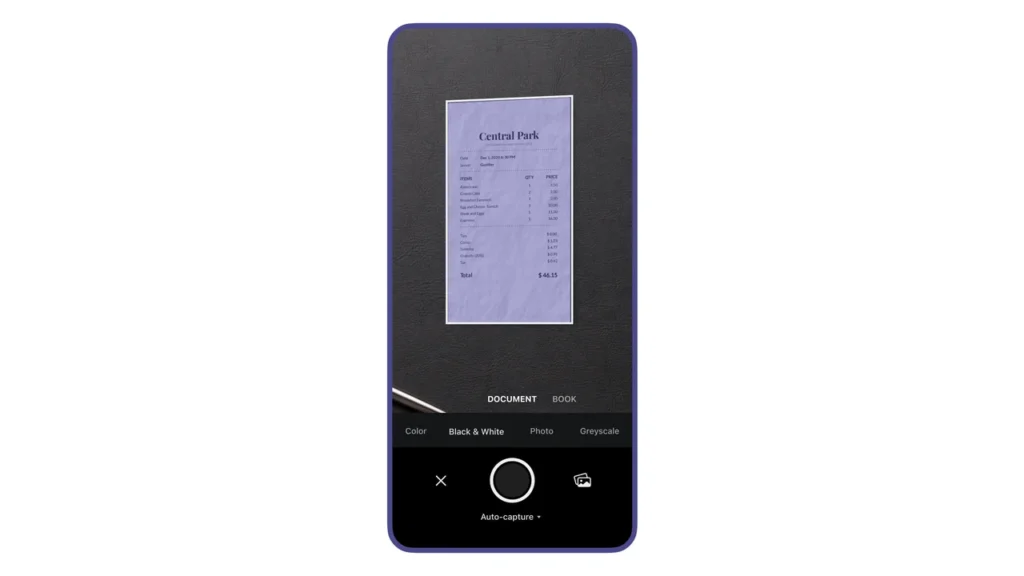
- Скан — це не звичайне фото: рівні краї, вирівняна перспектива, білий фон і читабельний текст. Для банку чи держоргану «знімок з дивана» часто не проходить.
- На iPhone достатньо «Нотаток» або «Файлів». На Android — камери в Google Диску. Окремий сканер потрібен, коли сторінок багато або важлива геометрія печатки.
- Для тексту й OCR беріть 300 dpi у кольорі чи відтінках сірого. Чорно-білий текст без фотографій краще гнати на 600 dpi.
- Зберігайте багатосторінкові пакети одним PDF, а не купою JPEG. Так менше шансів, що сторінку 7 загублять у чаті.
- Спалах, тінь від руки й ламінат — головні вороги читабельності. Світло збоку-зверху, аркуш на темній рівній поверхні, телефон паралельно до столу.
- Цифрові документи в Дії — окрема історія: їх шерять через застосунок, а не скріншотом паспорта з галереї.
Сканувати документи сьогодні можна трьома шляхами: камерою телефону, настільним сканером чи МФУ, і через хмарний додаток, який сам обріже аркуш і збере PDF. Для більшості довідок, договорів і квитанцій телефон уже закриває задачу. Окремий апарат має сенс, коли треба прогнати стос паперів, зберегти точний розмір печатки або підготувати архів під пошук по тексту.
Різниця між «зробив фото» і «зробив скан» не в пікселях камери. Сканер — фізичний чи програмний — шукає краї аркуша, вирівнює трапецію, прибирає фон і зберігає сторінки пакетом. Фотокамера просто фіксує сцену: килим, пальці, відблиск лампи, криву перспективу. Банк це бачить одразу. І відправляє назад.
Нижче — робочі способи для iPhone, Android і Windows, налаштування якості, розпізнавання тексту і типові відмови. Якщо йдеться про подання в суд, нотаріуса чи банк, звіряйте вимоги конкретної установи: цей матеріал не замінює консультацію юриста чи їхній чеклист.
Скан і звичайне фото — не одне й те саме
Коли людина каже «скинь скан паспорта», вона майже ніколи не хоче художній знімок із тінями. Хоче плоский аркуш, усі кути в кадрі, читабельні серію, номер і машиночитну зону. Програма-сканер якраз для цього: визначає прямокутник, вирівнює його, підсилює контраст тексту.
Звичайне фото з камери лишає аркуш «у просторі». Якщо світло падає з вікна зліва, половина сторінки сіріє, а ламінат паспорта дає білу пляму рівно на фотографії. У практиці бачив, як банк відхилив верифікацію саме через спалах: очі на фото згоріли, а прізвище під плівкою розмазалось. Пересняли біля вікна без спалаху — пройшло з першого разу.
- Скан: краї обрізані по паперу, фон білий або сірий, текст різкий, кілька сторінок в одному файлі.
- Фото: видно стіл, пальці, тіні, аркуш ромбом, файл важкий і погано друкується.
- Скріншот екрана: для паперового документа взагалі не підходить. Це копія копії з артефактами стиснення.
Є ще третій варіант, який плутають зі сканом, — шеринг цифрового документа з Дії. Це не фото паперового бланка. Це офіційна електронна копія з реєстру. Нижче окремо, бо люди регулярно надсилають скрін паспорта з галереї і дивуються, чому його не беруть.
Як сканувати документи телефоном
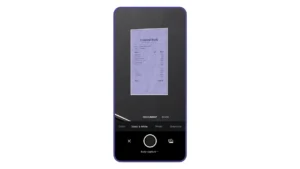
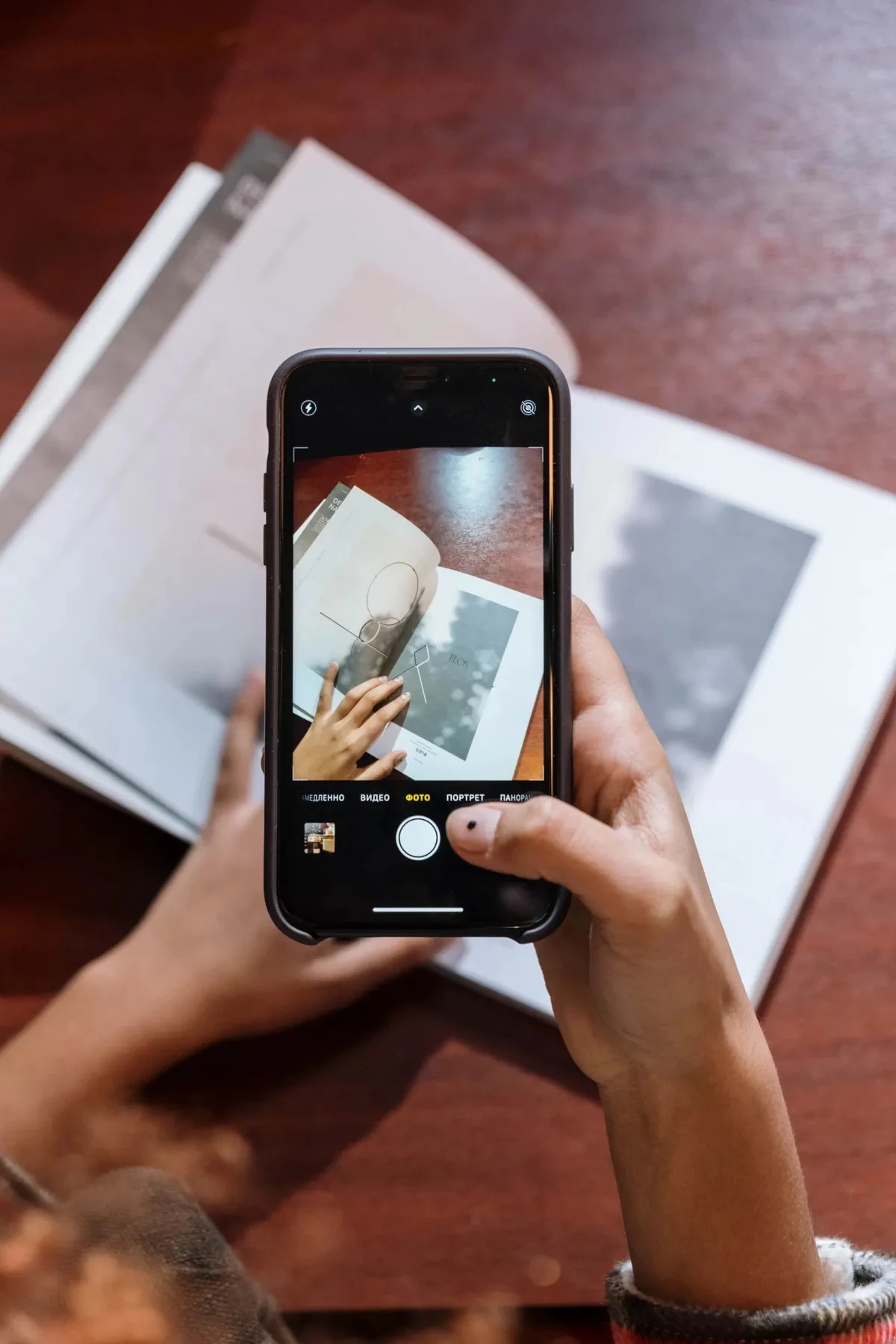
Телефон виграє, коли треба «тут і зараз»: довідка з поліклініки, акт, чек, остання сторінка договору в кафе. Камери останніх років тягнуть дрібний шрифт, якщо світла вистачає. Головне — не знімати «на око», а відкрити режим сканера.
Підкладіть аркуш на темну однотонну поверхню. Темний стіл, папка, піджак. Так програмі легше зловити краї. Тримайте телефон паралельно до столу, не під 45 градусів. Якщо ловите тінь від власної руки — відступіть і збільште кадр, або станьте так, щоб світло било ззаду вас, а не збоку.
iPhone: «Нотатки» і «Файли»
Окремий додаток на iPhone часто зайвий. Сканер уже вбудований. Є два шляхи з однаковою логікою — через «Нотатки» і через «Файли».
- Відкрийте «Нотатки», створіть нову нотатку або зайдіть у наявну.
- Натисніть кнопку вкладення і оберіть «Сканувати документи». У новіших iOS той самий пункт може сидіти за кнопкою «Ще» всередині нотатки.
- Наведіть камеру на аркуш. У режимі Auto телефон зніме сам, щойно зловить краї. Якщо не ловить — натисніть затвор або клавішу гучності.
- Підтягніть кути рамки, якщо програма обрізала печатку чи підпис. Натисніть «Зберегти скан».
- Додайте наступні сторінки в той самий документ, тоді «Готово».
У «Файлах» шлях майже той самий: кнопка «Ще» → «Сканувати документи» → зйомка → вибір папки → «Зберегти». Зручно, коли PDF одразу має лягти в iCloud, а не жити всередині нотатки. У свіжих версіях iOS можна вмикати спалах і фільтр ще до кадру. Спалах для глянцевих бланків я б не чіпав: краще вікно або лампа збоку.
З нотатки скан можна шарити як PDF у Viber, пошту чи власний архів. Якщо треба лише текст із аркуша, на iPhone інколи швидше спрацьовує «Живий текст» на звичайному фото — але це вже розпізнавання, не оформлений документ. Для банку лишайте саме скан-PDF, не вирізаний абзац.
Android: Google Диск і OneDrive
На більшості Android-телефонів найстабільніший безкоштовний шлях — Google Диск. Окремий «сканер з рекламою» тут рідко потрібен. Кроки такі.
- Відкрийте застосунок Google Диск.
- У правому нижньому куті натисніть значок камери.
- Наведіть об’єктив на документ. Блакитна рамка покаже, де програма обріже аркуш.
- Зробіть кадр. Можна перемкнути автозйомку (Auto) і ручний режим (Manual).
- Обріжте й поверніть через Crop & Rotate, за потреби поставте чорно-білий фільтр, приберіть плями інструментом Clean.
- Додайте наступну сторінку кнопкою Add. Перезняти кадр — Retake, видалити — Delete.
- Натисніть Done, назвіть файл, оберіть PDF або JPG і папку, збережіть.
Якщо живете в екосистемі Microsoft, скануйте з OneDrive: кнопка «+» → Scan photo → збереження в хмару. Локально на телефон OneDrive скан не кладе — лише в акаунт. Це важливо, коли інтернет слабкий, а файл треба віддати зараз: спочатку переконайтеся, що мережа є, або оберіть Диск / вбудовану камеру виробника.
Microsoft Lens, яким багато хто звик користуватись роками, з магазинів уже прибрали на початку 2026 року. Нові скани в ньому не роблять. Якщо іконка ще стоїть на телефоні, не будуйте на ній робочий процес — перенесіть звичку в OneDrive або Диск, поки не знадобилось у черзі в ЦНАП.
Який додаток обрати
Вбудовані сканери закривають більшість побутових задач. Окремий додаток має сенс, коли треба OCR українською, підпис пальцем, пакет із 20 сторінок і нормальні фільтри «документ / дошка / візитка». Якщо скануєте раз на місяць — не ставте п’ять програм «про всяк випадок».
| Інструмент | Де працює | Сильна сторона | Слабке місце |
|---|---|---|---|
| Нотатки / Файли | iPhone, iPad | Не треба нічого ставити, працює офлайн | Менше контролю над DPI і OCR |
| Google Диск | Android | Швидкий PDF у знайому папку | Потрібен акаунт Google, якість залежить від світла |
| Adobe Scan | iOS і Android | Добре ловить краї, є OCR, багатосторінковий PDF | Хмарний акаунт Adobe, частина функцій у платній підписці |
| OneDrive | iOS і Android | Зручно, якщо файли вже живуть у Microsoft 365 | Не зберігає скан лише локально на телефоні |
| NAPS2 | Windows, macOS, Linux | Безкоштовний, без реклами, OCR на багатьох мовах | Потрібен фізичний сканер, не камера телефону |
Adobe Scan відкривається одразу в камеру: навів — краї вже обведені, можна одразу додавати наступний аркуш. Для української кирилиці перед розпізнаванням тексту варто явно обрати мову, інакше «і» та «ї» поїдуть, а прізвища перетворяться на кашу. Безкоштовного «ідеального» додатка під усі задачі немає. Є той, який не заважає саме вам і не тягне паспорт у незрозумілу хмару.
Камсканерів із агресивною рекламою і незрозумілим завантаженням «у подарунок» я б уникав. Паспорт і податкова декларація — не той контент, який хочеться віддавати невідомо куди заради «безкоштовного преміуму на тиждень». Якщо додаток вимагає купу дозволів і одразу пропонує «надіслати в хмару партнера» — закрийте і лишіться на Диску чи «Нотатках».
Як сканувати на комп’ютері зі сканера чи МФУ
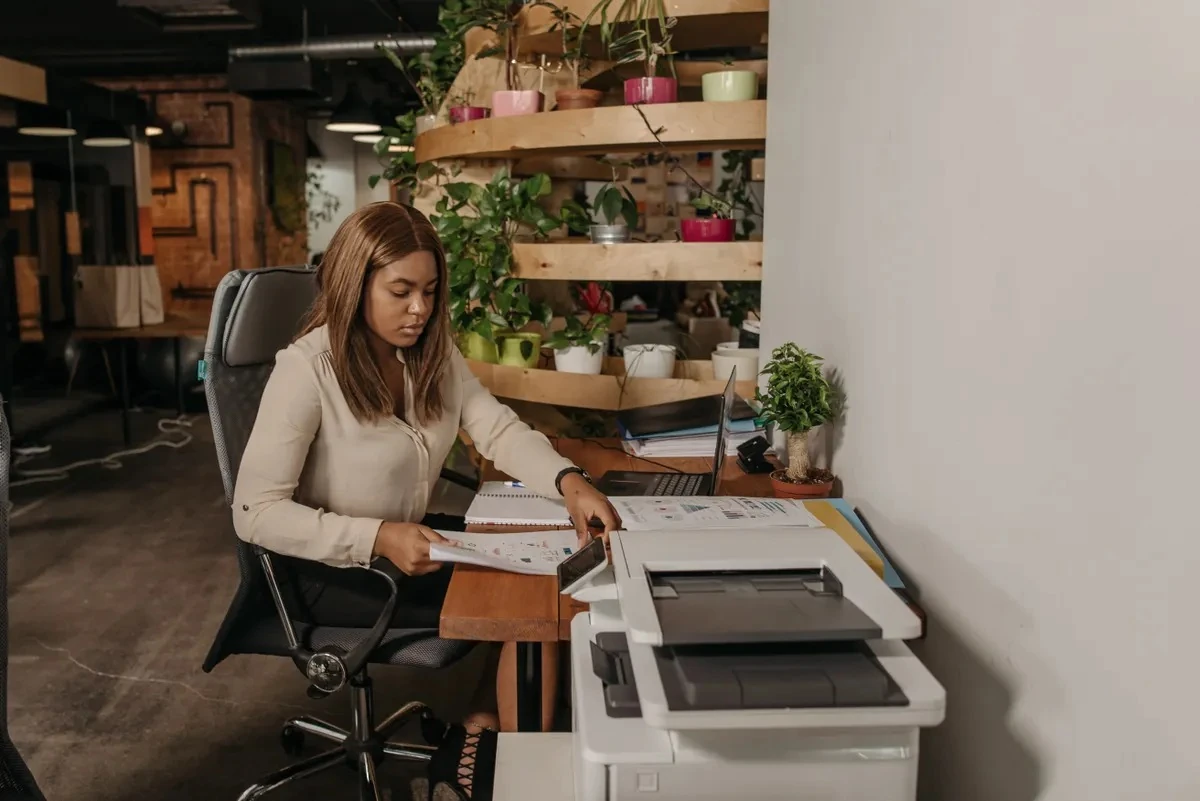
Настільний планшетний сканер або кришка МФУ все ще кращі за телефон у трьох випадках. Товстий паспорт і книжковий розворот. Стос однотипних актів. Потрібна передбачувана роздільність 300 або 600 dpi, а не «скільки камера намалювала після стиснення».
Аркуш кладіть текстом до скла, кутом до кута розмітки. Кришку закривайте щільно, інакше краї сторінки сіріють, ніби хтось потер гумкою. Якщо скануєте книжку, не тисніть на корінець щосили: зламаєте палітурку, а тінь у згині все одно лишиться. Краще дві окремі сторінки, ніж один кривий розворот, який потім соромно комусь показувати.
Windows: програма «Сканування»
На Windows зручно почати зі штатної програми «Сканування Windows» (Windows Scan). Її можна знайти через пошук або доставити з Microsoft Store, якщо раптом немає. Для разової довідки цього вистачає, для щоденного архіву — вже тісно.
- Увімкніть сканер. Підключіть USB або переконайтеся, що МФУ в тій самій Wi-Fi мережі, що й ПК.
- Пуск → Параметри → Bluetooth і пристрої → Принтери та сканери → «Додати пристрій», якщо апарат ще не бачить система.
- Відкрийте «Сканування». У списку «Сканер» оберіть свій пристрій.
- Джерело: Flatbed — скло, Feeder — автоподавач, Auto-configured — хай вирішує драйвер.
- Тип файлу: JPEG, PNG, TIFF або Bitmap. Для багатосторінкового пакета зручніше одразу PDF через фірмову утиліту HP Smart, Canon, Brother або через NAPS2.
- Вкажіть папку збереження. Якщо не вкажете, Windows покладе результат у «Зображення та сканування».
- Натисніть «Сканувати». Перегляньте кадр і закрийте або скануйте далі.
Штатна програма проста до аскетизму. DPI, колір і двосторонній подавач часто сидять глибше — у HP Smart, Epson Scan, Brother iPrint&Scan. Якщо МФУ «бачиться як принтер, але не як сканер», зайдіть у картку пристрою: має бути окремий пункт налаштувань сканера. Інколи рятує лише драйвер з сайту виробника, не той, що Windows підхопила сама з третьої спроби.
Якщо штатна програма дратує
NAPS2 — безкоштовна програма з відкритим кодом для Windows, macOS і Linux. Підхоплює WIA- і TWAIN-сканери, склеює сторінки, крутить, вирівнює, зберігає PDF, TIFF, JPEG, PNG. OCR підключається окремим пакетом мов: поставили українську — і PDF стає пошуковим. Реклами немає, «преміум на 3 дні» теж.
На Mac без зайвого софту можна обійтись «Захопленням зображень» (Image Capture) або Переглядом. Логіка та сама: обрали пристрій, розмір, колір, натиснули сканувати, зберегли. Для разової довідки цього вистачає. Для архіву з сотні договорів я б одразу ставив NAPS2 і не мучив себе кліками по різних вікнах драйвера.
Якість скану: DPI, світло, формат
DPI — точки на дюйм. Це не «мегапікселі телефону», а щільність, з якою сканер описує аркуш. Adobe для текстових PDF радить 300 dpi для кольору й сірого і 600 dpi для чисто чорно-білого тексту. Менше 200 dpi — дрібні літери на чеку розсипаються, розпізнавання починає вигадувати слова, яких на бланку не було.
| Задача | Режим | Роздільність | Формат |
|---|---|---|---|
| Договір, довідка, акт | Колір або сірий | 300 dpi | |
| Текст без печаток і фото | Чорно-білий | 600 dpi | PDF з OCR |
| Паспорт, права, ID | Колір | 300 dpi, без спалаху | PDF або JPEG за вимогою |
| Чек, дрібний шрифт | Колір | 300–400 dpi | |
| Архівна копія «назавжди» | Колір | 300 dpi, без сильного стиснення | PDF або TIFF |
| Картинка в чат «подивись» | Авто | Як вийде | JPEG |
JPEG стискає агресивно: на рівному білому тлі з’являються квадратики, а тонкі лінії печатки рвуться. Для однієї сторінки в месенджер — нормально. Для пакета в бухгалтерію — краще PDF. TIFF майже не псує картинку, але файли важкі й не всі установи його відкривають з першого кліку. PNG добре тримає схеми й підписи, погано збирає багато сторінок в один файл.
Світло важливіше за бренд додатка. Найкраще — розсіяне денне, без прямого сонця на ламінаті. Лампа ззаду камери дає тінь руки. Лампа збоку — градієнт, який «документний» фільтр іноді перетворює на брудну смугу. Спалах на паспорті й пластикових правах майже завжди дає зірку посередині герба.
Телефонні сканери DPI як таке не показують. Вони пишуть зображення з матриці й потім його «випрямляють». Тому тримайте камеру ближче, поки весь аркуш ще в кадрі, і не знімайте з двох метрів «про запас». За досвідом, півтора-два аркуші А4 в кадрі з висоти 25–35 см дають читабельний 10–11 кегль. Далі вже лотерея, особливо на вечірньому світлі кухні.
OCR: коли текст має стати текстом
OCR — оптичне розпізнавання символів. Скан без нього — просто картинка. З ним можна шукати прізвище в товстому договорі, копіювати абзац, інколи навіть правити. Adobe Scan, NAPS2 і частина хмарних сервісів це вміють. На iPhone «Живий текст» робить схожу річ прямо у фото, без окремого «проєкту сканування».
Щоб розпізнавання не перетворювало «Договір» на «Доrовір», сторінка має бути рівною, без сильної тіні, з нормальним контрастом. Ті самі 300 dpi тут не забаганка. Кривий кадр спочатку вирівняйте, потім женіть в OCR. Мову ставте українську, якщо текст український. Змішані договори «українська + англійська» розпізнаються гірше: цифри, прізвища й номери рахунків усе одно перевіряйте очима.
Рукопис OCR любить значно менше за друк. Підпис розпізнавати не треба — його мають бачити як зображення. А ось таблиці з тонкою сіткою інколи «пливуть»: комірки злипаються в один рядок. Тоді або скануйте в кольорі з вищою роздільністю, або просто залиште картинку і не чекайте ідеального Excel із чека з АТБ.
Типові помилки, через які скан «не беруть»
Найчастіше відмовляють не тому, що «у вас поганий телефон». А тому, що файл неможливо прочитати або зібрати докупи. Ось набір, який бачу постійно — і в себе колись теж бачив, поки не завів звичку дивитись прев’ю на світлому екрані, не вночі в ліжку.
- Обрізані краї. Немає номера сторінки, частини печатки, підпису «в самому низу». Рамку після автообрізки завжди перевіряйте руками.
- Купа окремих JPEG з іменами на кшталт IMG_4521. Колега якось так скинув акт приймання. Дві сторінки загубились у чаті, одну надіслали двічі. З того дня прошу лише один PDF.
- Тінь від вікна навскоси. Виглядає «нормально» на екрані телефону і жахливо на моніторі бухгалтера. Перейдіть на інший бік столу.
- Кольоровий фільтр «посилений документ» на вже жовтому бланку. Текст стає дірками. Спробуйте сірий або оригінал.
- Скан через скло шафи або файлик. Відблиски гарантовані. Дістаньте аркуш.
- Важкий файл на десятки мегабайт з однієї сторінки. Або навпаки: перетиснули в JPEG на мінімальній якості — і вже не читається. Шукайте баланс, не крайнощі.
Ще одна дрібниця, яку ігнорують: орієнтація. Альбомна сторінка, збережена як портрет, змушує людину крутити голову. Поверніть до читання «як книжку» до того, як натиснете «надіслати». І підпишіть файл прізвищем та датою — не scan_final_final2.pdf.
Паспорти, довідки і Дія: що саме надсилати
Паперовий паспорт, код, ІПН, свідоцтва — сканують або фотографують у режимі документа, кольором, без пальців на гербі й без спалаху. Часто просять розворот і окремо прописку. Не закривайте голограми пальцем «щоб не блищало»: установі потрібен весь бланк, навіть якщо плівка іскриться.
Цифрові документи в застосунку Дія мають юридичну силу. На diia.gov.ua прямо вказано нормативну базу для е-паспортів і РНОКПП, е-свідоцтва про народження, е-довідки ВПО, е-студентського. Це не скани паперу. Це окремі електронні документи. Їх передають через шеринг, Дія.QR або офіційні канали установи, а не скріном з екрана.
Скріншот Дії для банку чи ЦНАП — погана ідея. Скрін легко підробити, на ньому немає коректної перевірки. Якщо просять «копію з Дії», уточніть, чи вони вміють зчитувати QR і приймати шеринг. Якщо вміють — шерьте з застосунку. Якщо ні і просять саме скан паперового бланка — скануйте папір і не сперечайтесь із шаблоном їхньої анкети.
Для суду, нотаріуса, ліцензійних органів інколи потрібна нотаріально засвідчена копія, а не ваш PDF з телефону. Тут уже не якість скану вирішує, а процедура. Не підганяйте всі випадки під один шаблон і не обіцяйте собі, що «гарний скан замінить нотаріуса».
Де зберігати скани, щоб не злити дані
Паспорт у «Завантаженнях» поруч із мемами — погане місце. Зробіть окрему папку, бажано в хмарі з двофакторкою: Google Диск, iCloud, OneDrive. Називайте файли по-людськи: 2026-03-12_dogovir_orenda_Ivanenko.pdf. Через рік ви собі подякуєте, коли треба буде знайти саме той договір, а не гортати «скан (3)».
Не відправляйте повний скан паспорта в публічні чати й чужі форми без розуміння, хто адміністратор. Якщо установа просить файл на пошту — перевіряйте адресу. Після відправки в месенджер файл лишається і у вас, і в історії співрозмовника. Для разової верифікації інколи досить показати документ на зустрічі, а не розкидати PDF «на всяк випадок».
На спільному комп’ютері не зберігайте скани на робочому столі. І не фотографуйте документи «про запас» у загальний альбом, який синхронізується з сімейним доступом. Діти, випадкові гості й наступний власник старого телефону цього бачити не повинні. Видаляйте чорновики з галереї, щойно зібрали нормальний PDF.
Якщо треба один раз відсканувати й забути — телефон, режим документа, один PDF, перевірка всіх кутів на прев’ю. Якщо будуєте домашній архів договорів і квитанцій — зробіть зрозумілі назви, увімкніть розпізнавання тексту і не тримайте єдину копію на картці, яку завтра виймуть «почистити місце». Відкрийте «Нотатки» або Google Диск, покладіть аркуш на темний стіл і зробіть першу сторінку зараз. Решту пакета додасте за хвилину, уже не відкладаючи «на вечір».