Что такое скрин: точное определение, виды и способы создания снимков экрана
Скрин — это цифровое изображение, которое точно воспроизводит содержимое экрана компьютера, смартфона или планшета в определённый момент. Его формирует операционная система или специальное программное обеспечение путём прямого считывания данных из кадрового буфера видеопамяти. В отличие от обычной фотографии, скрин не зависит от внешнего освещения, ракурса или качества камеры — он передаёт пиксельное соответствие оригиналу с максимальной точностью.
В повседневной цифровой жизни скрин выступает универсальным инструментом фиксации информации. Когда программа выдаёт непонятную ошибку, снимок экрана позволяет специалисту техподдержки увидеть точный контекст без долгих описаний. В обучении и работе скрины помогают сохранять важные слайды, инструкции или результаты расчётов. В общении они заменяют многословные объяснения — достаточно отправить изображение, и собеседник сразу понимает ситуацию. Без этого инструмента многие процессы документирования, отчётности и взаимодействия с поддержкой теряют эффективность.
Термин «скрин» — это сокращённая форма от английского screenshot. В русском языке параллельно используются «скриншот» и официальное название «снимок экрана». Некоторые лингвисты предлагают исконное слово «зняток» как аналог, подчёркивающее действие снятия изображения с экрана. Независимо от варианта названия, суть остаётся одной: это мгновенная, программно созданная копия визуального состояния интерфейса.
Техническая природа создания скрина
Операционная система постоянно поддерживает в памяти кадровый буфер — специальную область, где хранятся цветовые значения каждого пикселя, отображаемого на экране. При активации функции скрина графическая подсистема (через соответствующие API) копирует содержимое этого буфера и формирует из него растровое изображение. Процесс происходит на программном уровне и обычно не затрагивает физический видеосигнал, поступающий по HDMI или DisplayPort.
Такой подход обеспечивает высокую скорость (доли секунды) и абсолютную точность — никаких геометрических искажений, бликов или потери мелких деталей. В большинстве современных систем скрин сохраняется либо напрямую в файл, либо в буфер обмена для дальнейшего редактирования. Только в отдельных сценариях (например, в некоторых защищённых играх в полноэкранном режиме) система использует альтернативные методы захвата.
Краткая история и эволюция инструмента
Первые эксперименты с фиксацией содержимого экрана относятся к 1960-м годам — периоду появления интерактивных компьютерных систем. Тогда процесс требовал сложного оборудования и значительного времени. С распространением персональных компьютеров в 1980-х годах появилась клавиша Print Screen, которая копировала изображение в буфер обмена для вставки в графический редактор.
В 2000-х и 2010-х годах встроенные средства значительно упростились и расширились. Сегодня каждая популярная операционная система предлагает удобные инструменты для захвата как всего экрана, так и отдельных областей, с возможностью немедленного редактирования и аннотаций. Согласно Википедии, снимок экрана — это изображение, полученное компьютером и отображающее именно то, что видит пользователь на экране монитора.
Основные виды скринов
Разные задачи требуют разных типов захвата:
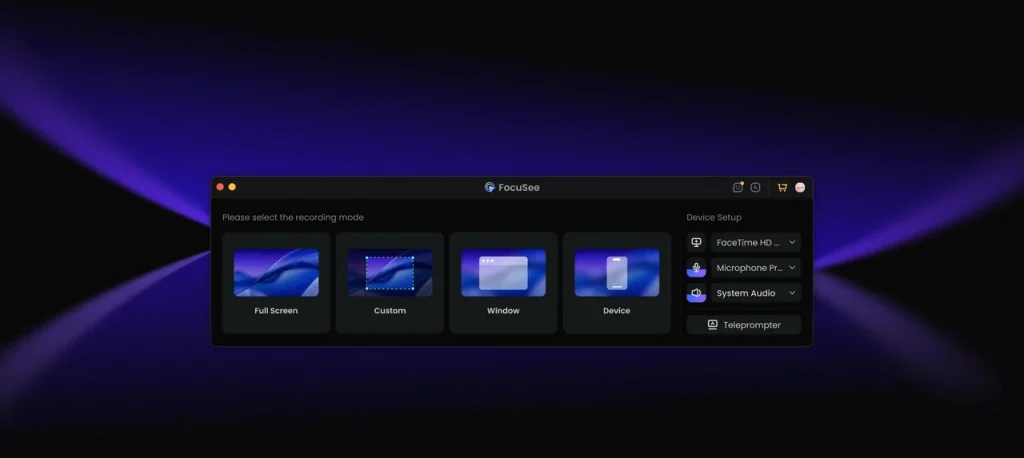
- Полноэкранный — фиксирует весь рабочий стол, включая панель задач и несколько мониторов (в зависимости от настроек).
- Активного окна — захватывает только текущее окно программы, игнорируя фон.
- Произвольной области — пользователь выделяет прямоугольник или произвольную форму мышью; самый гибкий вариант.
- С прокруткой — автоматически прокручивает длинную страницу или чат и склеивает изображения в одно целое.
- С задержкой — полезен для меню, которые исчезают после нажатия.
Каждый тип решает конкретную проблему. Для демонстрации ошибки в браузере оптимальны область или окно. Для сохранения длинного чата или таблицы — режим с прокруткой.
Как сделать скрин на Windows 11
Windows 11 предлагает несколько быстрых способов. Клавиша PrtSc (Print Screen) копирует весь экран в буфер обмена — достаточно открыть Paint или любой редактор и нажать Ctrl + V. В настройках можно включить автоматическое сохранение файлов в папку «Изображения → Скриншоты».
Самый мощный инструмент — Snipping Tool. Комбинация Win + Shift + S открывает оверлей для выбора области, окна, полного экрана или произвольной формы. После захвата появляется панель быстрого редактирования с возможностью добавлять стрелки, текст, размытие конфиденциальных зон, а также функции визуального поиска и распознавания текста (OCR). В 2026 году Snipping Tool получил улучшенную панель аннотаций Quick Markup и интеграцию с визуальным поиском.
Для записи видео экрана используется Win + Shift + R. На ноутбуках клавиша PrtSc часто совмещена с другой функцией — нажимайте её вместе с Fn. Если в играх стандартные комбинации не работают, перейдите в оконный или безрамочный режим.
Согласно официальной документации Microsoft, Snipping Tool остаётся центральным инструментом для большинства пользователей Windows 11.
Создание скрина на Android и iPhone
На большинстве Android-устройств универсальная комбинация — одновременное нажатие кнопок питания и уменьшения громкости. Экран кратко мигает, звучит звук затвора камеры, а внизу появляется превью снимка. Если комбинация не срабатывает, удерживайте кнопку питания несколько секунд и выберите «Снимок экрана» в меню.
Некоторые производители добавляют жесты (например, проведение ребром ладони) или быстрый доступ через панель уведомлений — точные варианты зависят от модели и версии системы. Для длинных страниц после создания обычного скрина часто доступна опция «Прокрутить» или «Снять весь экран», которая автоматически склеивает изображение.
На iPhone с Face ID нажмите одновременно боковую кнопку и кнопку увеличения громкости, затем быстро отпустите. На моделях с Touch ID — боковую (или верхнюю) кнопку вместе с кнопкой «Домой». После создания снимка внизу экрана появляется миниатюра для мгновенного редактирования через Markup: обрезка, рисование, добавление текста и подписей. В Safari полную веб-страницу можно сохранить как PDF с прокруткой.
Сравнение способов создания скрина
| Платформа | Полный экран | Область / окно | Дополнительные возможности (по состоянию на 2026) |
|---|---|---|---|
| Windows 11 | PrtSc или Win + PrtSc | Win + Shift + S (Snipping Tool) | Быстрое редактирование, OCR, визуальный поиск, запись видео (Win + Shift + R) |
| Android | Power + Vol Down | Удержание Power → «Снимок» | Прокрутка для длинных страниц, жесты (в зависимости от производителя) |
| iPhone | Боковая + Vol Up (или + Home) | Автоматически с возможностью обрезки | Markup-редактирование сразу, полная страница как PDF в Safari |
Форматы сохранения и практические рекомендации
| Формат | Преимущества | Когда выбирать |
|---|---|---|
| PNG | Полное качество без потерь, чёткий текст и линии, поддержка прозрачности | Большинство технических скринов, инструкций, изображений с мелким текстом |
| JPEG | Значительно меньший размер файла | Когда нужно отправить много скринов и качество текста не критично |
| WebP | Оптимальное соотношение размера и качества, современная поддержка | Веб-публикации и облачные сервисы с хорошей совместимостью |
После создания скрина сразу проверьте изображение: вырежьте лишнее, добавьте стрелки или выделение, размытие конфиденциальной информации (номера документов, адреса, сообщения). Сохраняйте файлы в логичной структуре папок или в облачном хранилище с автоматическим резервным копированием.
Важно помнить, что скрин может содержать не только визуальную информацию, но и метаданные об устройстве, времени создания и иногда геолокацию. Перед распространением чувствительных изображений стоит проверить и очистить эти данные в свойствах файла или специальных утилитах.
Скрин и запись экрана: когда что использовать
Скрин фиксирует статичный момент — идеально для сохранения состояния интерфейса, ошибок или результатов. Запись экрана (скринкаст) передаёт последовательность действий во времени — полезна для демонстрации, как нажать кнопки или пройти определённый процесс. Многие современные инструменты позволяют легко переключаться между этими режимами.
Распространённые ошибки и лайфхаки
Самая частая проблема — забывание сохранить изображение из буфера обмена перед перезагрузкой или закрытием программы. Другая — низкое качество из-за случайного выбора JPEG вместо PNG. На многомониторных системах проверяйте настройки: некоторые комбинации захватывают только основной экран.
Практический лайфхак: сразу после создания скрина нажмите на превью — это открывает встроенный редактор без дополнительных кликов. Для регулярного использования в техподдержке добавляйте к снимку краткое описание в названии файла или в текстовом документе рядом.
Попробуйте разные комбинации на своём устройстве уже сегодня. Через несколько дней создание скрина станет такой же естественной операцией, как копирование текста или сохранение вложения. Этот простой инструмент значительно повышает эффективность работы, обучения и общения в цифровой среде.