Как сделать скриншот на компьютере, телефоне и планшете
Кратко:
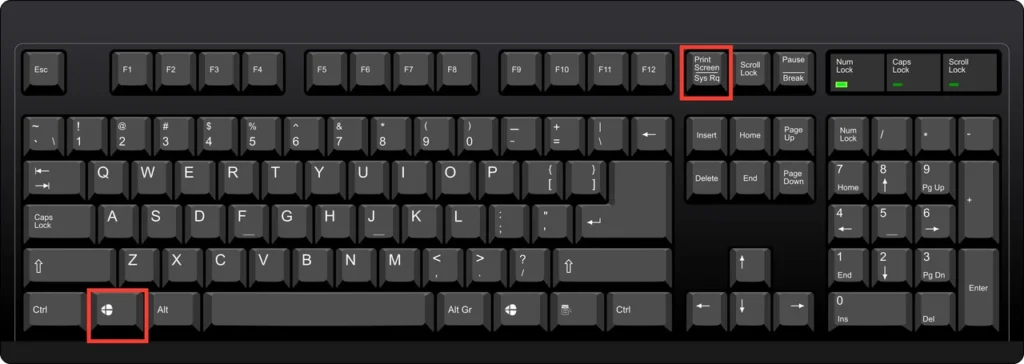
- На Windows быстрее всего — Win + Shift + S (выделение области) или Win + PrtSc (полный экран в папку).
- На Mac — Cmd + Shift + 3 (весь экран) или Cmd + Shift + 4 (выделенная область).
- На Android почти всегда Power + Volume Down.
- На iPhone с Face ID — боковая кнопка + громкость вверх.
- После снимка можно сразу редактировать встроенными инструментами.
- Скриншот сохраняется в буфер обмена или в папку «Снимки экрана» / «Screenshots».
Скриншот — это просто снимок того, что видно на экране прямо сейчас. Нужно быстро показать ошибку в программе, сохранить интересную страницу, отправить другу купон или зафиксировать результат игры. Делать его умеют все современные системы, но комбинации клавиш и жесты разные. Если знать несколько основных способов, процесс занимает секунды.
Я постоянно ловлю себя на том, что в работе делаю десятки снимков в день. Иногда — чтобы показать клиенту конкретную кнопку, иногда — чтобы сохранить чек или расписание. По опыту, большинство людей пользуется лишь одной привычкой и даже не подозревает о более удобных вариантах. Ниже разберём всё по системам — от классического Windows до телефонов.
Как сделать скриншот на Windows 10 и Windows 11
Windows даёт больше всего вариантов. Основной инструмент сейчас — Snipping Tool (ранее Snip & Sketch). Он умеет и область, и окно, и полный экран, плюс даже короткое видео.
Самые быстрые горячие клавиши
- Win + Shift + S — открывает панель сверху экрана. Выбираете прямоугольник, свободную форму, окно или весь экран. Снимок сразу попадает в буфер обмена. Появляется миниатюра внизу справа — щёлкните её, чтобы отредактировать.
- Win + PrtSc (или Win + Print Screen) — снимает весь экран и автоматически сохраняет PNG в папку «Изображения → Снимки экрана» (PicturesScreenshots). Экран на мгновение затемняется — это подтверждение.
- PrtSc (Print Screen) — копирует весь экран в буфер. Затем открываете Paint, Word или Telegram и нажимаете Ctrl + V.
- Alt + PrtSc — только активное окно. Очень удобно, когда открыто много программ.
На ноутбуках иногда нужно дополнительно удерживать Fn. Если кнопка PrtSc не реагирует, зайдите в Параметры → Специальные возможности → Клавиатура и включите «Использовать клавишу Print Screen для открытия средства создания фрагмента экрана».
На практике замечал: многие до сих пор пользуются лишь PrtSc и потом долго ищут, куда вставить. Win + Shift + S экономит кучу времени, потому что сразу даёт выбор области.

Как пользоваться Snipping Tool полностью
Откройте через поиск «Snipping Tool» или нажмите Win + Shift + S. В самом приложении можно выбрать режим заранее, поставить задержку 3, 5 или 10 секунд (полезно, когда нужно открыть меню, которое исчезает). После снимка доступны перо, маркер, линейка, обрезка и даже выбор цвета с экрана.