Як зробити скріншот на комп’ютері, телефоні та планшеті
Коротко:
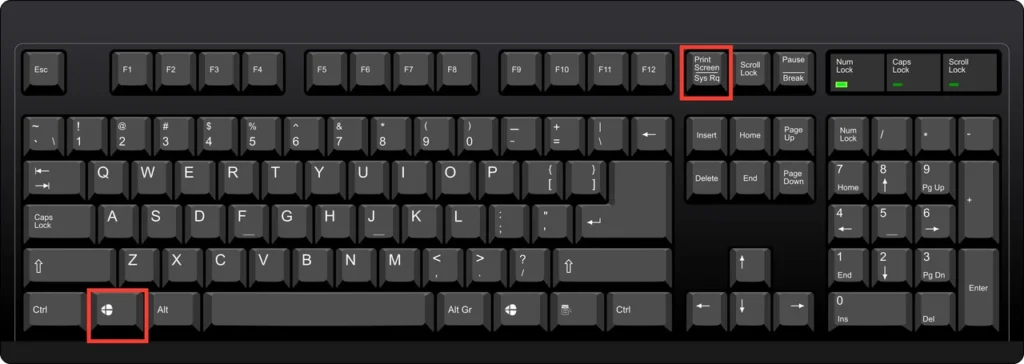
- На Windows найшвидше — Win + Shift + S (виділення області) або Win + PrtSc (повний екран у папку).
- На Mac — Cmd + Shift + 3 (весь екран) або Cmd + Shift + 4 (вибрана зона).
- На Android майже завжди Power + Volume Down.
- На iPhone з Face ID — бічна кнопка + гучність вгору.
- Після знімка можна одразу редагувати вбудованими інструментами.
- Скріншот зберігається в буфер обміну або в папку «Знімки екрана» / «Screenshots».
Скріншот — це просто знімок того, що видно на екрані прямо зараз. Потрібно швидко показати помилку в програмі, зберегти цікаву сторінку, відправити другу купон чи зафіксувати результат гри. Робити його вміють усі сучасні системи, але комбінації клавіш і жести різні. Якщо знати кілька основних способів, процес займає секунди.
Я постійно ловлю себе на тому, що в роботі роблю десятки знімків на день. Іноді — щоб показати клієнту конкретну кнопку, іноді — щоб зберегти чек чи розклад. За досвідом, більшість людей користується лише однією звичкою і навіть не підозрює про зручніші варіанти. Нижче розберемо все по системах — від класичного Windows до телефонів.
Як зробити скріншот на Windows 10 і Windows 11
Windows дає найбільше варіантів. Основний інструмент зараз — Snipping Tool (раніше Snip & Sketch). Він вміє і область, і вікно, і повний екран, плюс навіть коротке відео.
Найшвидші гарячі клавіші
- Win + Shift + S — відкриває панель зверху екрана. Вибираєте прямокутник, вільну форму, вікно або весь екран. Знімок одразу потрапляє в буфер обміну. З’являється мініатюра внизу справа — клацніть її, щоб відредагувати.
- Win + PrtSc (або Win + Print Screen) — знімає весь екран і автоматично зберігає PNG у папку «Зображення → Знімки екрана» (PicturesScreenshots). Екран на мить затемнюється — це підтвердження.
- PrtSc (Print Screen) — копіює весь екран у буфер. Потім відкриваєте Paint, Word чи Telegram і тисніть Ctrl + V.
- Alt + PrtSc — тільки активне вікно. Дуже зручно, коли відкрито багато програм.
На ноутбуках іноді потрібно додатково тримати Fn. Якщо кнопка PrtSc не реагує, зайдіть у Параметри → Спеціальні можливості → Клавіатура і увімкніть «Використовувати клавішу Print Screen для відкриття засобу створення фрагмента екрана».
У практиці помічав: багато хто досі користується лише PrtSc і потім довго шукає, куди вставити. Win + Shift + S економить купу часу, бо одразу дає вибір області.

Як користуватися Snipping Tool повністю
Відкрийте через пошук «Snipping Tool» або натисніть Win + Shift + S. У самому додатку можна вибрати режим заздалегідь, поставити затримку 3, 5 чи 10 секунд (корисно, коли треба відкрити меню, яке зникає). Після знімка доступні перо, маркер, лінійка, обрізка і навіть вибір кольору з екрана.