Що таке скрін: точне визначення, види та способи створення знімків екрана
Скрін — це цифрове зображення, яке точно відтворює вміст екрана комп’ютера, смартфона чи планшета в конкретний момент. Його формує операційна система або спеціальне програмне забезпечення шляхом прямого зчитування даних з кадрового буфера відеопам’яті. На відміну від звичайної фотографії, скрін не залежить від зовнішнього освітлення, ракурсу чи якості камери — він передає піксельну відповідність оригіналу з максимальною точністю.
У щоденному цифровому житті скрін виконує роль універсального інструменту фіксації. Коли програма видає незрозумілу помилку, знімок екрана дозволяє спеціалісту техпідтримки побачити точний контекст без довгих описів. У навчанні та роботі скріни зберігають важливі слайди, інструкції чи результати розрахунків. У спілкуванні вони замінюють багатослівні пояснення — достатньо надіслати зображення, і співрозмовник одразу розуміє ситуацію. Без цього інструменту багато процесів документування, звітності та взаємодії з підтримкою втрачають ефективність.
Термін «скрін» — це скорочена форма від англійського screenshot. В українській мові паралельно вживаються «скриншот» та офіційна назва «знімок екрана». Окремі лінгвісти пропонують питоме слово «зняток» як відповідник, що підкреслює дію зняття зображення з екрана. Незалежно від варіанта назви, суть залишається однаковою: це миттєва, програмно створена копія візуального стану інтерфейсу.
Технічна природа створення скріна
Операційна система постійно підтримує в пам’яті кадровий буфер — спеціальну область, де зберігаються кольорові значення кожного пікселя, що відображається на екрані. При активації функції скріна графічна підсистема (через відповідні API) копіює вміст цього буфера та формує з нього растрове зображення. Процес відбувається на програмному рівні і зазвичай не зачіпає фізичний відеосигнал, що надходить по HDMI чи DisplayPort.
Такий підхід забезпечує високу швидкість (долі секунди) і абсолютну точність — жодних геометричних спотворень, відблисків чи втрати дрібних деталей. У більшості сучасних систем скрін потрапляє або безпосередньо у файл, або в буфер обміну для подальшого редагування. Лише в окремих сценаріях (наприклад, деякі захищені ігри у повноекранному режимі) система використовує альтернативні методи захоплення.
Коротка історія та еволюція інструменту
Перші експерименти з фіксацією вмісту екрана датуються 1960-ми роками — періодом появи інтерактивних комп’ютерних систем. Тоді процес вимагав складного обладнання та значного часу. З поширенням персональних комп’ютерів у 1980-х роках з’явилася клавіша Print Screen, яка копіювала зображення в буфер обміну для вставки в графічний редактор.
У 2000-х і 2010-х роках вбудовані засоби значно спростилися та розширилися. Сьогодні кожна популярна операційна система має зручні інструменти для захоплення як усього екрана, так і окремих областей, з можливістю негайного редагування та анотацій. Згідно з Українською Вікіпедією, знімок екрана — це зображення, отримане комп’ютером, що зображує дійсно те, що бачить користувач на екрані монітора.
Основні види скрінів
Різні завдання вимагають різних типів захоплення:
- Повноекранний — фіксує весь робочий стіл, включно з панеллю завдань та кількома моніторами (залежно від налаштувань).
- Активного вікна — захоплює лише поточне вікно програми, ігноруючи фон.
- Довільної області — користувач окреслює прямокутник або довільну форму мишею; найгнучкіший варіант.
- З прокруткою — автоматично прокручує довгу сторінку або чат і склеює зображення в одне ціле.
- Зі затримкою — корисний для меню, що зникають після натискання.
Кожен тип вирішує конкретну проблему. Для демонстрації помилки в браузері оптимальна область або вікно. Для збереження довгого чату чи таблиці — режим з прокруткою.
Як зробити скрін на Windows 11
Windows 11 пропонує кілька швидких способів. Клавіша PrtSc (Print Screen) копіює весь екран у буфер обміну — достатньо відкрити Paint або будь-який редактор і натиснути Ctrl + V. У налаштуваннях можна увімкнути автоматичне збереження файлу в папку «Зображення → Скріншоти».
Найпотужніший інструмент — Snipping Tool. Комбінація Win + Shift + S відкриває оверлей для вибору області, вікна, повного екрана чи вільної форми. Після захоплення з’являється панель швидкого редагування з можливістю додавати стрілки, текст, розмиття конфіденційних зон, а також функції візуального пошуку та розпізнавання тексту (OCR). У 2026 році Snipping Tool отримав покращену панель анотацій Quick Markup та інтеграцію з візуальним пошуком.
Для запису відео екрана використовується Win + Shift + R. На ноутбуках клавіша PrtSc часто суміщена з іншою функцією — натискайте її разом із Fn. Якщо в іграх стандартні комбінації не спрацьовують, перейдіть у віконний або безрамковий режим.
Згідно з офіційною документацією Microsoft, Snipping Tool залишається центральним інструментом для більшості користувачів Windows 11.
Створення скріна на Android та iPhone
На більшості Android-пристроїв універсальна комбінація — одночасне натискання кнопок живлення та зменшення гучності. Екран коротко блимає, лунає звук затвора камери, а внизу з’являється прев’ю знімка. Якщо комбінація не спрацьовує, утримуйте кнопку живлення кілька секунд і виберіть «Знімок екрана» в меню.
Деякі виробники додають жести (наприклад, проведення ребром долоні) або швидкий доступ через панель сповіщень — точні варіанти залежать від моделі та версії системи. Для довгих сторінок після створення звичайного скріна часто доступна опція «Прокрутити» або «Зняти весь екран», яка автоматично склеює зображення.
На iPhone з Face ID натисніть одночасно бічну кнопку та кнопку збільшення гучності, потім швидко відпустіть. На моделях з Touch ID — бічну (або верхню) кнопку разом із кнопкою «Початок». Після створення знімка внизу екрана з’являється мініатюра для миттєвого редагування через Markup: обрізка, малювання, додавання тексту та підписів. У Safari повну веб-сторінку можна зберегти як PDF з прокруткою.
Порівняння способів створення скріна
| Платформа | Повний екран | Область / вікно | Додаткові можливості (станом на 2026) |
|---|---|---|---|
| Windows 11 | PrtSc або Win + PrtSc | Win + Shift + S (Snipping Tool) | Швидке редагування, OCR, візуальний пошук, запис відео (Win + Shift + R) |
| Android | Power + Vol Down | Утримання Power → «Знімок» | Прокрутка для довгих сторінок, жести (залежно від виробника) |
| iPhone | Бічна + Vol Up (або + Home) | Автоматично з можливістю обрізки | Markup-редагування одразу, повна сторінка як PDF у Safari |
Формати збереження та практичні рекомендації
| Формат | Переваги | Коли обирати |
|---|---|---|
| PNG | Повна якість без втрат, чіткий текст і лінії, підтримка прозорості | Більшість технічних скрінів, інструкцій, зображень з дрібним текстом |
| JPEG | Значно менший розмір файлу | Коли потрібно надіслати багато скрінів і якість тексту не критична |
| WebP | Оптимальне співвідношення розміру та якості, сучасна підтримка | Веб-публікації та хмарні сервіси з хорошою сумісністю |
Після створення скріна одразу перевірте зображення: виріжте зайве, додайте стрілки або виділення, розмиття конфіденційну інформацію (номери документів, адреси, повідомлення). Зберігайте файли в логічній структурі папок або хмарному сховищі з автоматичним резервним копіюванням.
Важливо пам’ятати, що скрін може містити не лише візуальну інформацію, а й метадані про пристрій, час створення та іноді геолокацію. Перед поширенням чутливих зображень варто перевірити та очистити ці дані в властивостях файлу або спеціальних утилітах.
Скрін і запис екрана: коли що використовувати
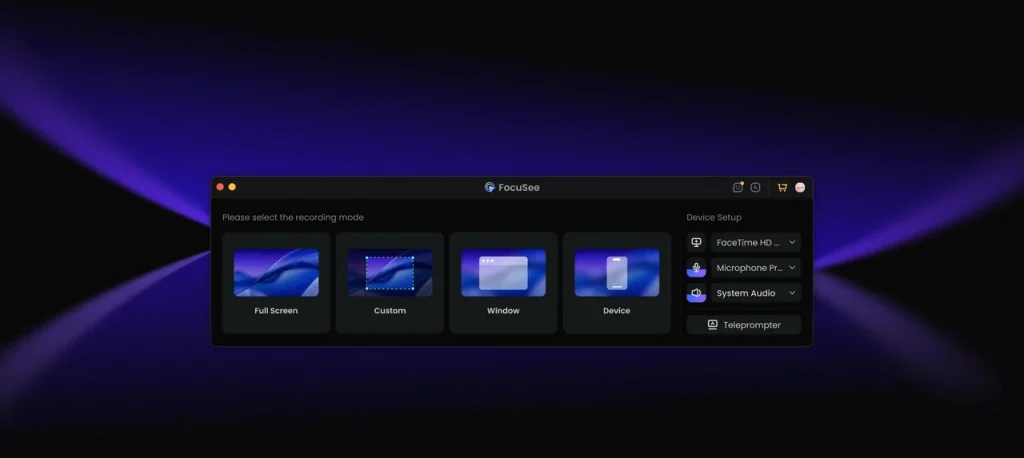
Скрін фіксує статичний момент — ідеально для збереження стану інтерфейсу, помилок чи результатів. Запис екрана (скрінкаст) передає послідовність дій у часі — корисний для демонстрації, як натиснути кнопки чи пройти певний процес. Багато сучасних інструментів дозволяють легко перемикатися між цими режимами.
Поширені помилки та лайфхаки
Найчастіша проблема — забуття зберегти зображення з буфера обміну перед перезавантаженням чи закриттям програми. Інша — низька якість через випадковий вибір JPEG замість PNG. На багатозадачних системах з кількома моніторами перевіряйте налаштування: деякі комбінації захоплюють лише основний екран.
Практичний лайфхак: одразу після створення скріна натисніть на прев’ю — це відкриває вбудований редактор без додаткових кліків. Для регулярного використання техпідтримкою додавайте до знімка короткий опис у назві файлу або в текстовому документі поруч.
Спробуйте різні комбінації на своєму пристрої вже сьогодні. Через кілька днів створення скріна стане такою ж природною дією, як копіювання тексту чи збереження вкладення. Цей простий інструмент значно підвищує ефективність роботи, навчання та спілкування в цифровому середовищі.